
Documentation
AI Text to Speech vous permet de créer une version audio de vos messages générée par l'IA à l'aide de l'API Text to Speech d'OpenAI.
Lorsque l'audio a été généré pour un article, un lecteur audio s'affiche automatiquement en haut de l'article, que les visiteurs peuvent écouter.
Caractéristiques principales :
- Générez facilement une version audio de vos messages à l'aide de l'API de synthèse vocale d'OpenAI.
- Afficher automatiquement un lecteur audio en haut de votre message.
- Prise en charge de la synthèse vocale dans plus de 50 langues.
- Il est possible d'inclure le titre de l'article, le nom de l'auteur et la date de l'article au début de l'audio.
Caractéristiques professionnelles :
- Suivi des statistiques et rapports d'analyse.
- Intégration avec Dropbox pour stocker les fichiers audio générés.
- Ajouter un texte personnalisé avant et après l'audio généré. Cette opération peut être effectuée de manière globale ou par message.
- Remplacer entièrement le contenu utilisé lors de la génération de l'audio d'un article.
- Paramètres de personnalisation du style du lecteur audio.
Pour commencer, vous devez créer un compte avec OpenAI, puis configurez votre facturation et solde créditeur.
Une fois que vous avez créé un compte, vous pouvez générer une clé secrète API ici : Générer une clé API
Copiez et collez la clé API dans le champ de la page de configuration des plugins, puis cliquez sur Enregistrer les modifications.
Vous pouvez ensuite générer des fichiers audio TTS pour vos articles, dans la section "AI Text to Speech" de la barre latérale de l'éditeur d'articles.
Oui, ce plugin AI Text to Speech s'appuie sur un service tiers "OpenAI.com"Il est donc nécessaire de créer un compte et d'obtenir une clé API pour utiliser ce plugin. Vous pouvez consulter les conditions d'utilisation d'OpenAI ici : https://openai.com/policies/
Le plugin peut également faire appel à "publier.twitter.com"afin de récupérer le texte/contenu de certains messages. Vous pouvez consulter les conditions d'utilisation de Twitter ici : https://twitter.com/en/tos/
OpenAI Text to Speech prend actuellement en charge les langues suivantes :
Anglais, afrikaans, arabe, arménien, azerbaïdjanais, biélorusse, bosniaque, bulgare, catalan, chinois, croate, tchèque, danois, néerlandais, estonien, finnois, français, galicien, allemand, grec, hébreu, hindi, hongrois, islandais, indonésien, italien, japonais, kannada, Kazakh, coréen, letton, lituanien, macédonien, malais, marathi, maori, népalais, norvégien, persan, polonais, portugais, roumain, russe, serbe, slovaque, slovène, espagnol, swahili, suédois, tagalog, tamoul, thaï, turc, ukrainien, ourdou, vietnamien et gallois.
Vous pouvez générer des sons dans ces langues en fournissant le texte d'entrée dans la langue de votre choix.
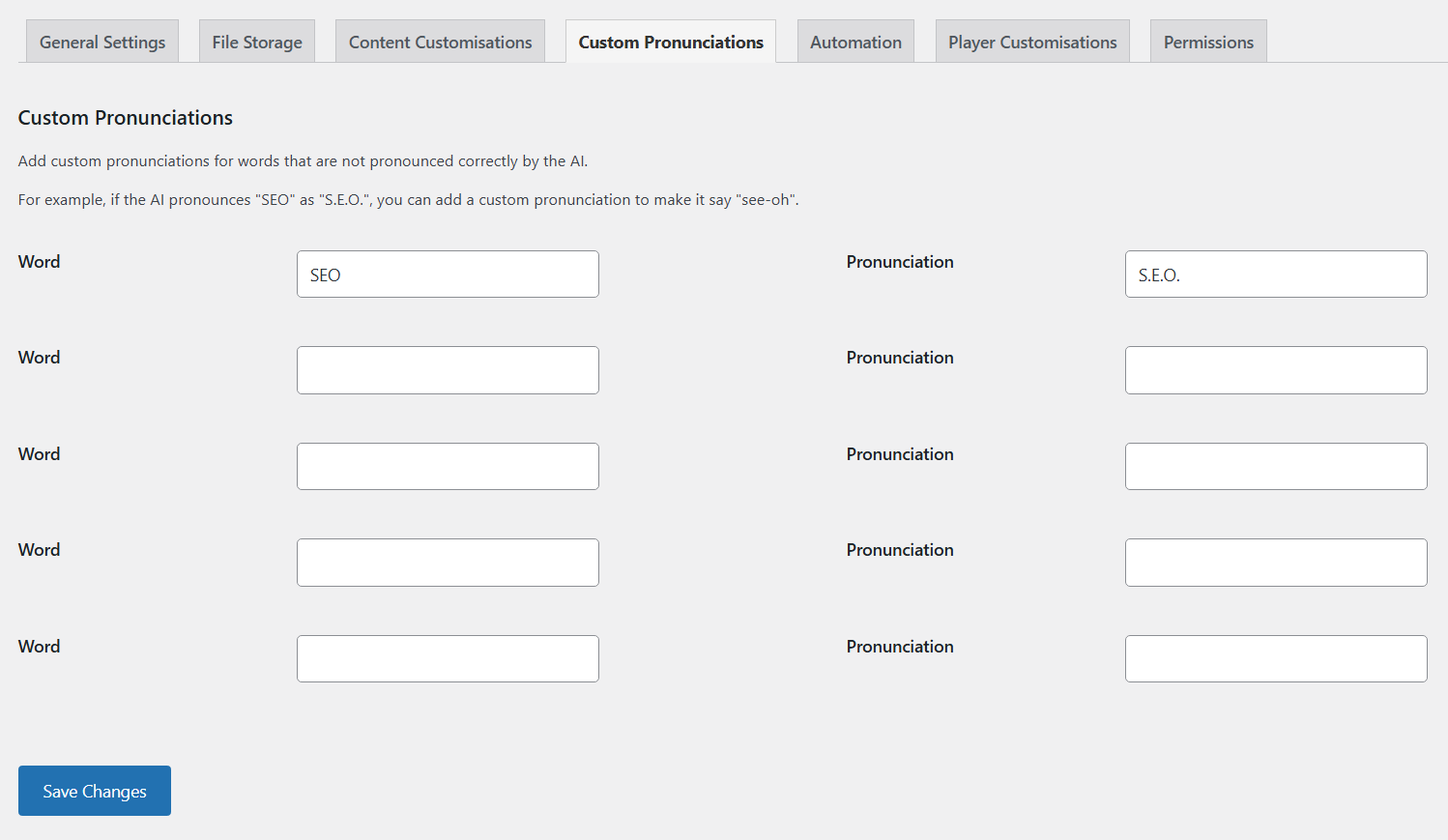
Les paramètres de prononciation personnalisée vous permettent d'ajouter des prononciations personnalisées pour les mots qui ne sont pas prononcés correctement par l'IA, appliquées globalement à toutes les générations audio TTS.
Par exemple, si l'IA prononce "SEO" comme "S.E.O.", vous pouvez ajouter une prononciation personnalisée pour qu'elle dise "see-oh".
Le [voice=""] vous permet de faire en sorte que la génération audio TTS change de voix pour différents morceaux de texte.
Pour ce faire, il suffit d'utiliser la fonction [voice=""] n'importe où dans le contenu de votre article pour passer à une voix différente. Insérez le nom de la voix entre guillemets.
Voix disponibles :
alliage
écho
fable
onyx
nova
chatoiement
cendre
corail
sage
L'utilisation de la Le shortcode [/voice] permet de revenir à la voix par défaut qui a été sélectionnée lors de la génération.
Exemple :
J'ai demandé à Megan quel était son système de gestion de contenu préféré. Voici ce qu'elle m'a répondu : "[voice="shimmer"]Mon CMS doit être WordPress. J'aime la facilité avec laquelle il est possible de créer des sites web puissants, avec une grande variété de plugins et de services disponibles.[/voice]"
Le [tts say=""] vous permet de faire en sorte que la génération audio TTS prononce une certaine section de texte d'une manière différente.
Pour ce faire, il suffit d'entourer le contenu que vous souhaitez ignorer avec ces shortcodes avec le nouveau texte à l'intérieur des guillemets : [tts say=""] [/tts]
Par exemple :
[tts say="Insert new TTS text here."]Voici le texte normal[/tts]
Le shortcode [tts ignore] vous permet de faire en sorte que la génération audio TTS ignore certains contenus de votre article. Le contenu sera toujours affiché dans le contenu de votre article, mais ne sera pas prononcé dans le fichier audio.
Pour ce faire, il suffit d'entourer le contenu que vous souhaitez ignorer avec ces shortcodes : [tts ignore] [/tts]
Par exemple :
[tts ignore]Ce contenu ne sera pas inclus dans l'audio TTS.[/tts]
 English
  Spanish
  French
  German